Сначала зафиксируйте, что именно видит посетитель
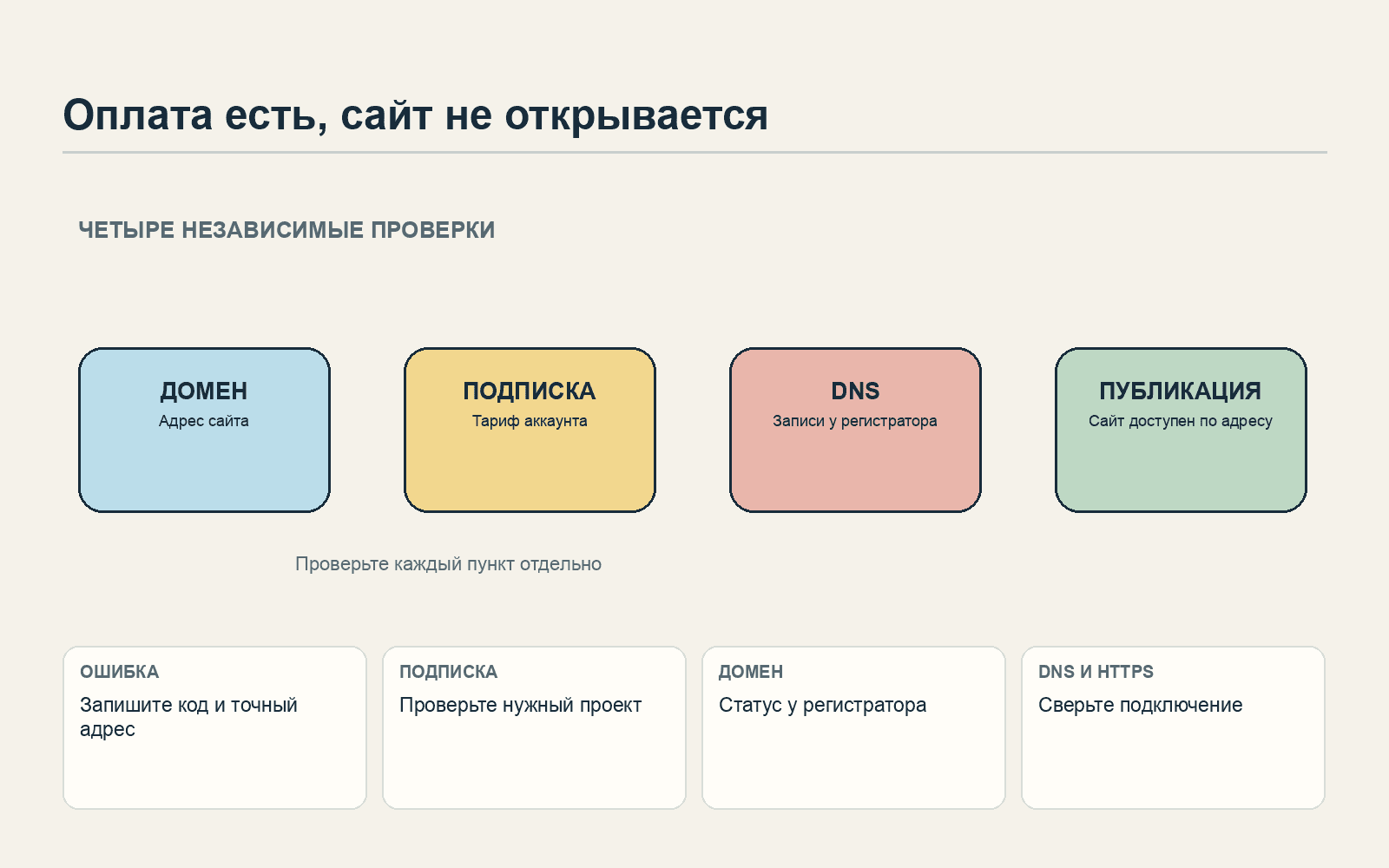
Фраза «сайт не работает» описывает несколько разных ситуаций. Один человек видит страницу с кодом 404, другой получает сообщение о том, что домен не найден. Бывает и так, что сайт не открывается только по HTTPS. Для диагностики сохраните точный адрес, включая путь после домена, и запишите текст ошибки или код. Сделайте снимок экрана целиком, чтобы были видны адресная строка и сообщение браузера.
Проверьте главную и одну внутреннюю страницу. Если у сайта есть адрес с www и без него, проверьте оба варианта, а также HTTP и HTTPS. Затем откройте временный адрес проекта на Tilda, если он доступен в настройках сайта. Это простое сравнение помогает отделить проблему конкретного домена от непубликованной страницы или ошибки внутри проекта. Очистка кэша браузера полезна только после того, как вы исключили настройки страницы и подключения.
По коду 402 без проверки аккаунта нельзя уверенно назначить причину. В переписке поддержки встречались и 404, и 402, но для каждого нужны свои исходные данные. Код помогает выбрать направление проверки, он сам по себе не доказывает, что именно произошло.
Сверьте подписку с проектом и публикацией
Проверьте тариф на уровне аккаунта: откройте страницу подписки, сверьте её статус и дату действия, затем убедитесь, что вошли в аккаунт, которому принадлежит нужный проект. Подготовьте подтверждение последнего платежа, если оплата была недавно. Настройки проекта помогают понять, какой сайт проверяется, но сами по себе не показывают отдельный оплаченный тариф для каждого проекта.
Если страница проекта доступна, проверьте, опубликована ли главная и назначена ли она главной страницей сайта. Для 404 отдельно сверьте путь в адресной строке с адресом опубликованной страницы. Ошибка на одном адресе при работающей главной может означать неверную или устаревшую ссылку. Если не открывается весь сайт, проверьте публикацию и ограничения доступа в настройках проекта.
Если после оплаты отображается непонятное сообщение, не покупайте второй тариф наугад. Сохраните подтверждение платежа, снимок статуса аккаунта, точный URL и текст ошибки. С таким набором поддержка сможет проверить платёж и доступ к проекту. Если сайтов несколько, укажите, какой именно адрес не открывается.
Проверьте регистрацию домена, DNS и HTTPS
Подписка на конструктор и регистрация доменного имени оплачиваются отдельно. Войдите к регистратору, у которого домен оформляли, и проверьте его статус, дату окончания регистрации и историю продления. Если срок закончился, выясните у регистратора, можно ли продлить домен и кто сейчас указан владельцем. Не пытайтесь просто купить это имя заново: после истечения срока оно может ещё принадлежать прежнему владельцу или проходить этап освобождения.
Откройте проект и перейдите в Настройки сайта → Домен. Проверьте, какой адрес привязан и что сообщает кнопка проверки. Если платформа показывает, что отсутствует A-запись, зайдите к регистратору и сравните DNS с инструкцией Tilda по настройке DNS для выбранного способа подключения. Общее описание вариантов подключения есть в справке Tilda о привязке домена. После изменения записей снова проверьте статус в этом же разделе. Не меняйте записи наугад: MX и TXT могут обслуживать почту и сторонние сервисы.
Если домен подключён, но браузер показывает предупреждение о защищённом соединении, проверьте настройки HTTPS и сертификата. Исправьте только найденную причину, затем повторно откройте те же адреса, которые не работали, в обычном окне браузера. В обращение в поддержку приложите точный URL, код ошибки, состояние подписки, экран домена и текущие DNS-записи. Так можно отделить сбой проекта, регистрации имени и его подключения.